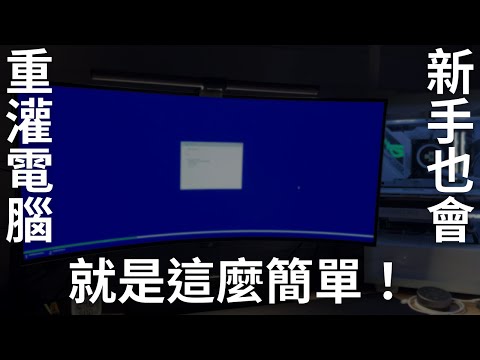
電腦重灌win7教學 免光碟
電腦重灌win7教學 免光碟

首先去磁碟管理(diskmgmt.msc)把主磁碟削一塊分區出來,16GB就夠用了,然後格式化成NTFS:再來去微軟官方下載一份系統安裝映像檔,把那個映像檔右鍵掛載起來,然後把裡面的東西全部複製到剛才新增出來的磁區(雖然聽起來很怪,但是確實能動)。複製完之後重開機,...

如何重灌Windows7作業系統教學(繁體中文光碟)

重灌一開始,要將開機順序設為光碟開機優先,如果你將光碟放進光碟機後,再重新開機,結果沒有「出現PressAnyKey之類的安裝訊息」或是「直接進入到安裝畫面」的話,那你就要進入到BIOS裡去做開機順序的調整,這部份的教學可以參考「XP重灌教學(上)」。設定好開機順...

** 本站引用參考文章部分資訊,基於少量部分引用原則,為了避免造成過多外部連結,保留參考來源資訊而不直接連結,也請見諒 **

【攻略】不使用隨身碟重灌Windows的方法(UEFI適用) @電腦應用 ...

首先去磁碟管理(diskmgmt.msc)把主磁碟削一塊分區出來,16GB就夠用了,然後格式化成NTFS: 再來去微軟官方下載一份系統安裝映像檔,把那個映像檔右鍵掛載起來,然後把裡面的東西全部複製到剛才新增出來的磁區(雖然聽起來很怪,但是確實能動)。 複製完之後重開機,進BIOS新增一個開機.

如何重灌Windows7作業系統教學(繁體中文光碟)

重灌一開始,要將開機順序設為光碟開機優先,如果你將光碟放進光碟機後,再重新開機,結果沒有「出現Press Any Key之類的安裝訊息」或是「直接進入到安裝畫面」的話,那你就要進入到BIOS裡去做開機順序的調整,這部份的教學可以參考「XP重灌教學 (上)」。 設定好開機順序後,使用Windows 7開機光碟來開機時,會有兩種狀況,一種是若你電腦已經有安裝其它的作業系統時,會出現「Press any key to boot from CD or DVD…」,出現這訊息時,就要快點按下鍵盤任何一
免光碟,速度更快,用隨身碟也能重灌Windows7!

當Windows7推出時,為了讓更多電腦可以更方便的安裝、使用它,微軟官方推出了一套軟體是可以讓你將Windows7的ISO檔裝到USB隨身碟,讓你不用光碟,就可以透過你的USB隨身碟來進行重灌Windows7的動作。 在速度上,安裝的效率又比光碟快,而且更方便。

回到Windows 7好簡單! 免光碟重灌電腦心法

所以現在就要教你直接用 USB 隨身碟製作重灌小工具,讓你重灌電腦免光碟喔!

不需要USB隨身碟與光碟,WinToHDD讓你在硬碟上直接安裝Windows系 ...

其實完全免費WinToHDD 影碟安裝系統工具,只要利用下載回來的ISO 格式檔,不必再製作USB開機的安裝碟即可直接來新裝或重裝系統。

Win7 重灌教學

重灌作業系統不但讓作業系統更平穩、健康;還可解決很多問題,如系統崩潰、病毒入侵等。 重灌前該注意什麼? 如何重灌? 本文將以Win7為例,講解如何進行Win7 重灌。

不用USB隨身碟或光碟機重新安裝Windows系統

不用USB隨身碟或光碟機重新安裝Windows系統: 在沒有USB隨身碟或光碟機下, 重新安裝Windows 11/10作業系統.


電腦重灌win7教學免光碟

首先去磁碟管理(diskmgmt.msc)把主磁碟削一塊分區出來,16GB就夠用了,然後格式化成NTFS:再來去微軟官方下載一份系統安裝映像檔,把那個映像檔右鍵掛載起來,然後把裡面的東西全部複製到剛才新增出來的磁區(雖然聽起來很怪,但是確實能動)。複製完之後重開機,進BIOS新增一個開機.,重灌一開始,要將開機順序設為光碟開機優先,如果你將光碟放進光碟機後,再重新開機,結果沒有「出現PressAnyKey之類的安裝訊息」或是「直...

Double Driver 4.1 - 驅動程式備份

Double Driver 4.1 - 驅動程式備份

電腦重灌在所難免,有時候會遇到一些不可解的問題,導致系統異常或是詭異的緩慢,尋求最快速的解決之道就是重灌電腦。依據我幫別人重灌電腦的經驗來看,很少人會將原始的驅動程式保留,東翻西翻還不一定能找到原...